Ringkas, Terstruktur, dan Mudah Diikuti

Panduan penggunaan aplikasi untuk anggota, pengurus, dan operator layanan koperasi.

Halaman ini merangkum alur kerja utama sistem, contoh pengisian data, hasil yang biasanya muncul di layar, serta visual pendukung untuk membantu proses belajar dan operasional harian. Isinya disusun agar mudah dipahami oleh pengguna baru maupun operator yang sudah aktif memakai aplikasi.

Isi Panduan

Hal-hal yang dijelaskan di setiap fitur

Ringkasan fungsi utama dan tujuan penggunaannya.

Alur kerja yang umum dijalankan dari awal sampai selesai.

Contoh data yang bisa dipakai sebagai acuan pengisian form.

Hasil atau perubahan data yang biasanya muncul setelah proses dijalankan.

Catatan penting agar penggunaan fitur tetap rapi dan konsisten.

Galeri visual yang bisa terus dilengkapi dengan screenshot modul sebenarnya.

Section Tutorial

3 Fitur

Fitur Publik

Dipakai tamu, calon anggota, dan warga sebelum login ke sistem.

Kembali ke atas

Beranda & Etalase Publik

Menjadi wajah utama aplikasi untuk menjelaskan layanan koperasi sekaligus menampilkan produk publik tanpa membuka modul internal.

Masalah Nyata

Tanpa halaman publik yang jelas, calon anggota sulit memahami manfaat aplikasi dan warga tidak tahu produk apa saja yang tersedia.

Kapan Dipakai

Dipakai saat promosi koperasi, membagikan link ke warga, atau memperlihatkan sebagian katalog gerai koperasi.

Langkah Penggunaan

  1. 1

    Buka beranda publik dari browser umum tanpa login.

  2. 2

    Scroll ke bagian fitur utama, etalase publik, dan informasi pembayaran untuk memahami layanan yang tersedia.

  3. 3

    Klik menu Etalase jika ingin melihat produk publik lebih fokus.

  4. 4

    Klik Masuk atau Daftar Anggota jika ingin lanjut ke layanan internal koperasi.

Contoh Isi Data

Produk Publik

Beras Premium 5 Kg

Muncul jika admin centang tampil di etalase

Harga Jual

Rp 72.000

Diambil dari master produk aktif

CTA

Daftar Anggota

Mengarahkan ke halaman register

Link Publik

Etalase

Halaman katalog khusus guest

Hasil yang Diharapkan

Pengunjung memahami value aplikasi tanpa login.

Produk yang dipublikasikan admin bisa dilihat warga dengan aman.

Beranda publik tetap bisa dibuka walau user sudah login.

Catatan Penting

Etalase publik hanya menampilkan produk yang aktif dan ditandai publik oleh admin.
Halaman ini cocok dipakai sebagai link promosi dari brosur, presentasi, atau media sosial koperasi.

Visual Nyata Tersedia

Bagian placeholder untuk fitur ini sudah diganti dengan screenshot asli pada galeri di bawah.

Screenshot Asli
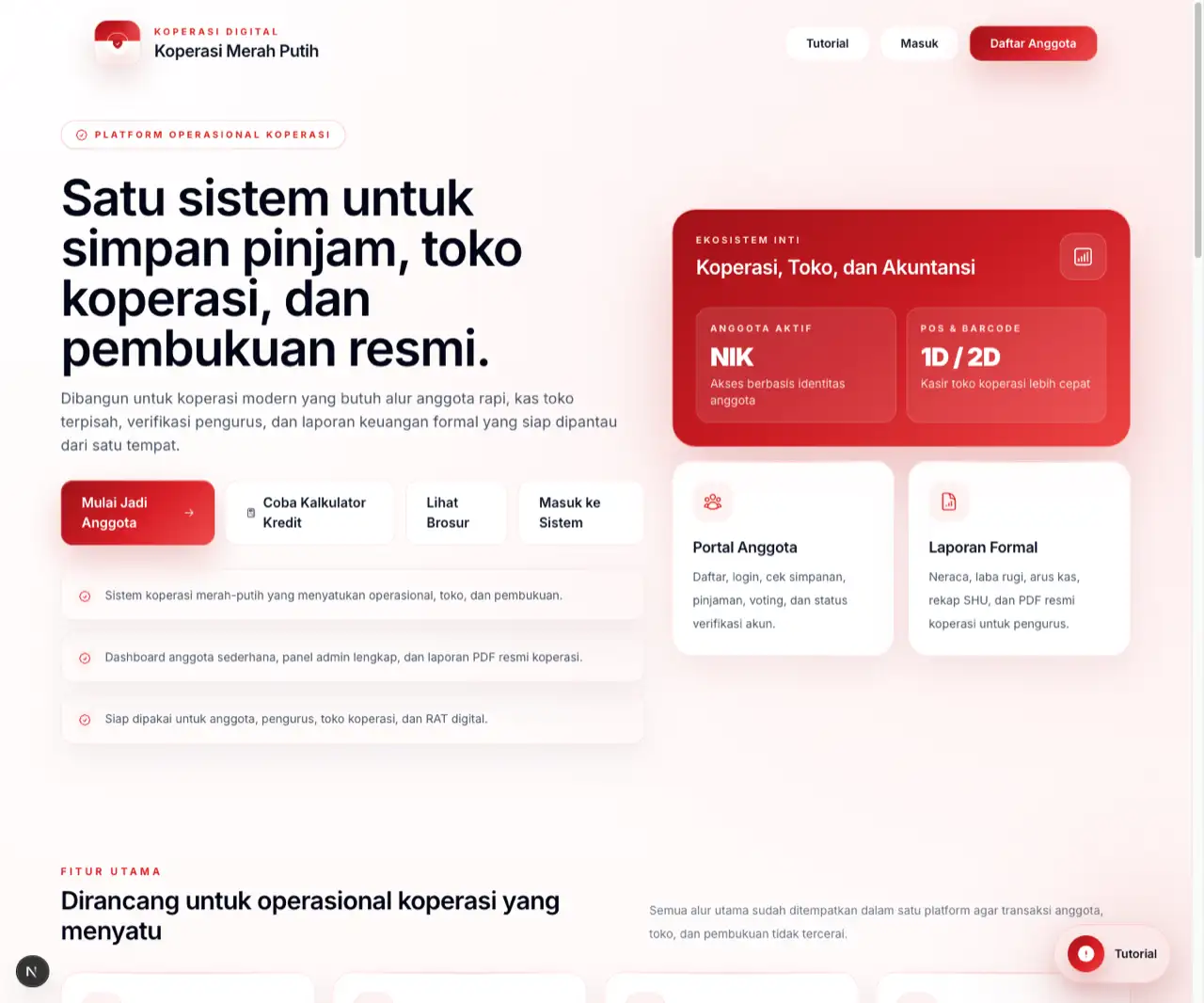
Screenshot beranda publik Koperasi Merah Putih
Tampilan beranda publik yang memuat hero utama, ringkasan fitur, dan akses cepat ke etalase.
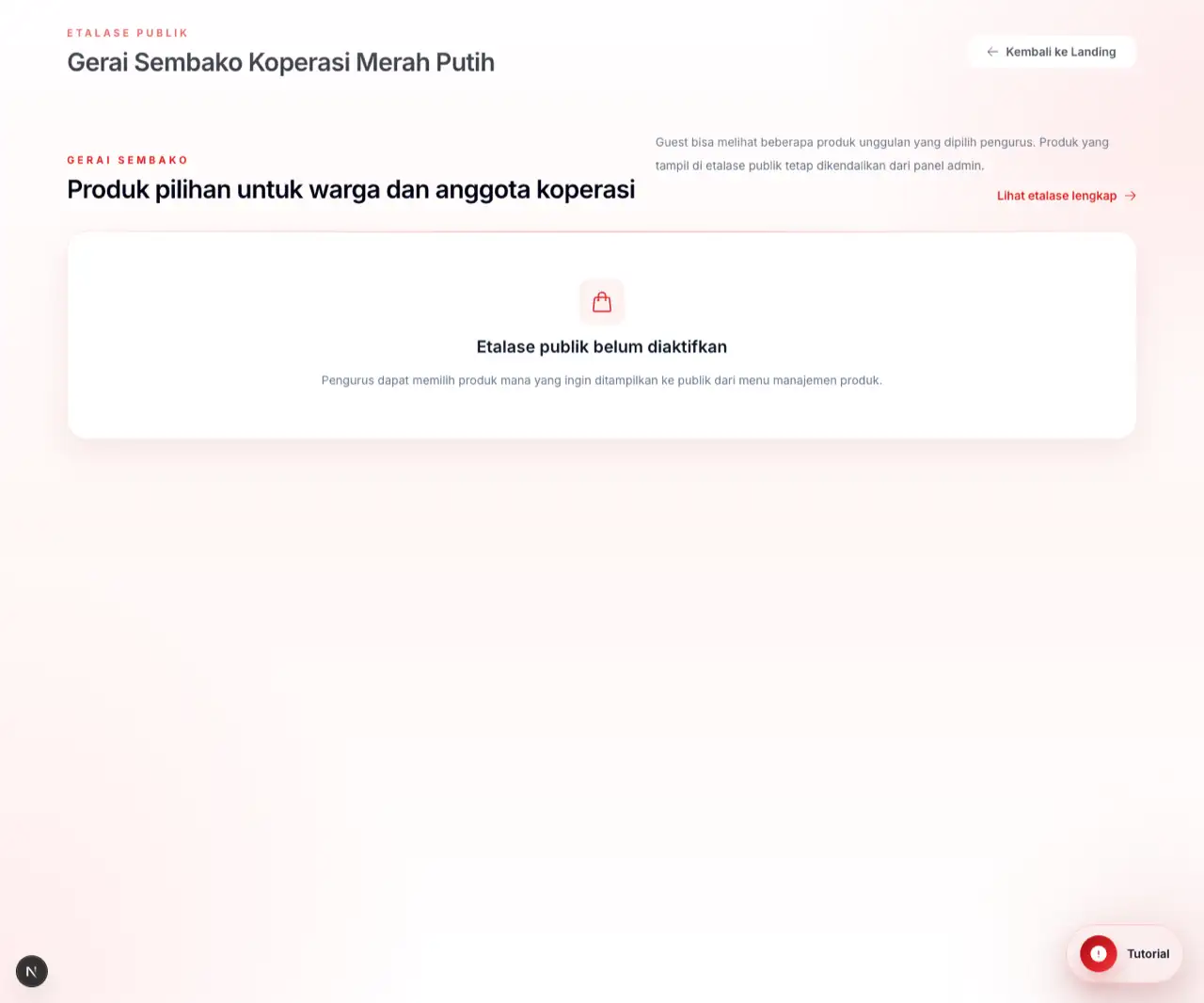
Screenshot etalase publik Koperasi Merah Putih
Halaman etalase publik untuk menampilkan produk pilihan yang dibuka ke warga dan calon anggota.

Kalkulator Simulasi Kredit

Dipakai untuk simulasi cicilan pinjaman dengan nominal, tenor, dan bunga yang bisa diuji sebelum pengajuan resmi dibuat.

Masalah Nyata

Calon anggota sering tidak tahu berapa cicilan riil per bulan, sehingga pengajuan pinjaman rawan salah ekspektasi.

Kapan Dipakai

Bagus untuk edukasi sebelum pengajuan pinjaman atau saat pengurus menjelaskan skenario angsuran ke anggota.

Langkah Penggunaan

  1. 1

    Masukkan plafon pinjaman yang ingin disimulasikan.

  2. 2

    Pilih tenor bulan yang diinginkan langsung dari kalkulator.

  3. 3

    Atur bunga tahunan sesuai skenario yang ingin dibandingkan.

  4. 4

    Pelajari hasil cicilan bulanan, total bunga, dan total pembayaran sebelum lanjut ke pengajuan resmi.

Contoh Isi Data

Plafon

Rp 15.000.000

Tenor

24 bulan

Bunga

12% per tahun

Metode

Anuitas

Bisa diganti ke flat untuk pembanding

Hasil yang Diharapkan

User bisa membandingkan cicilan tanpa membuat pinjaman sungguhan.

Angka cicilan, total bunga, dan total pembayaran tampil otomatis.

Kalkulator publik tetap berdiri sendiri dan tidak mengubah setting resmi tenor admin.

Catatan Penting

Bunga default bisa diambil dari setting admin, tetapi user bebas mengganti di kalkulator publik.
Tenor di kalkulator bersifat simulasi; pengajuan resmi tetap mengikuti tenor yang diizinkan admin.
PUBLIC CALCULATORPlaceholder Visual

Simulasi Kredit Anggota

Input nominal, tenor, bunga, dan lihat hasil cicilan

Guest / calon peminjam / pengurus

Nominal

Rp 15.000.000

Tenor

24 bulan

Bunga

12% per tahun

Estimasi Cicilan

Rp 706.102 / bulan

Hitung UlangBandingkan Flat

Placeholder visual kalkulator kredit. Bisa diganti screenshot hasil simulasi asli nanti.

Brosur Promosi & Export PDF

Halaman promosi formal yang merangkum masalah lapangan koperasi, solusi aplikasi, dan call-to-action untuk demo atau implementasi.

Masalah Nyata

Saat presentasi ke desa, pengurus sering masih mengandalkan penjelasan verbal tanpa materi yang rapi dan siap dibagikan.

Kapan Dipakai

Dipakai untuk promosi ke pengurus, desa, mitra, investor lokal, atau saat ingin mengirimkan proposal visual dalam bentuk PDF.

Langkah Penggunaan

  1. 1

    Buka halaman Brosur dari landing page.

  2. 2

    Periksa bagian hook, problem nyata, solusi fitur, dan value aplikasi.

  3. 3

    Klik tombol Export PDF Brosur untuk membuka dialog print browser.

  4. 4

    Simpan ke PDF lalu bagikan ke calon mitra atau pengurus lain.

Contoh Isi Data

Target Audiens

Pengurus koperasi desa

Isi Utama

Masalah Excel manual, stok bercampur, laporan tidak rapi

Format

Halaman promosi siap print / PDF

Tombol

Export PDF Brosur

Hasil yang Diharapkan

Brosur bisa dicetak atau disimpan ke PDF langsung dari browser.

Materi promosi lebih konsisten dan tidak perlu dibuat ulang setiap kali presentasi.

Nilai aplikasi terlihat lebih profesional saat dibawa ke rapat atau demo.

Catatan Penting

Versi sekarang fokus ke brosur promosi satu alur. Nanti masih bisa dikembangkan ke brosur proposal formal multi halaman.
PRINT READYPlaceholder Visual

Brosur Promosi Aplikasi

Hook, problem nyata, solusi modul, dan CTA

Pengurus / sales / tim presentasi

Headline

Digitalisasi koperasi tanpa alur yang tercecer

Problem

Pencatatan manual, stok tidak sinkron, laporan lambat

Solusi

Simpanan, POS, pembukuan, SHU, warga, klinik

Output

PDF presentasi siap bagikan

Export PDFBagikan Link

Placeholder visual brosur. Saat ingin lebih formal, bisa diganti screenshot halaman A4 print-ready.

Section Tutorial

5 Fitur

Fitur Anggota

Dipakai anggota untuk registrasi, simpan pinjam, transfer, dan produk digital.

Kembali ke atas

Registrasi, Profil, dan Kartu Anggota Digital

Mengelola alur daftar akun, unggah identitas, foto profil, status verifikasi, dan kartu anggota digital dalam satu jalur onboarding.

Masalah Nyata

Jika pendaftaran dan identitas tidak tertata, pengurus sulit memverifikasi anggota dan anggota sendiri bingung status akunnya.

Kapan Dipakai

Dipakai sejak pertama kali daftar sampai akun aktif, termasuk untuk menunjukkan QR kartu anggota digital saat pelayanan koperasi.

Langkah Penggunaan

  1. 1

    Isi form register dengan NIK, nama, password, dan alamat lengkap.

  2. 2

    Login ke akun baru lalu buka halaman Profil untuk melengkapi foto dan dokumen KTP.

  3. 3

    Tunggu pengurus memverifikasi akun dari panel admin.

  4. 4

    Setelah approved, kartu anggota digital, transfer saldo, dan layanan lain akan aktif penuh.

Contoh Isi Data

NIK

3322070302430001

Nama

Budi Santoso

Alamat

Jl. Domisili RT 01 RW 01, Bandung

Kode Anggota

KMP-2026-0008

Muncul setelah data anggota siap

Hasil yang Diharapkan

Akun anggota masuk antrean verifikasi pengurus.

Profil menampilkan avatar, foto KTP, status verifikasi, dan kartu anggota digital.

Kartu anggota digital tetap tampil walau reward dimatikan oleh admin.

Catatan Penting

Foto profil diunggah setelah register, bukan di halaman registrasi awal.
Kartu anggota digital sekarang sudah menampilkan QR code, kode anggota, dan status reward.

Visual Nyata Tersedia

Bagian placeholder untuk fitur ini sudah diganti dengan screenshot asli pada galeri di bawah.

Screenshot Asli
Screenshot halaman registrasi anggota koperasi
Form registrasi anggota dengan contoh NIK, nama, alamat, dan kata sandi.
Screenshot halaman profil anggota dan kartu anggota digital
Halaman profil sesudah login yang menampilkan identitas anggota, status verifikasi, dan kartu digital.

Simpanan Anggota

Dipakai untuk melihat komposisi saldo simpanan pokok, wajib, dan sukarela, lalu membuat setoran baru dengan kategori yang benar.

Masalah Nyata

Banyak koperasi mencampur semua setoran ke satu angka, sehingga anggota sulit membedakan dana pokok, wajib, dan sukarela.

Kapan Dipakai

Saat anggota ingin setor simpanan bulanan, menambah simpanan sukarela, atau memeriksa histori setoran yang sudah diajukan.

Langkah Penggunaan

  1. 1

    Buka halaman Simpanan dan cek kartu saldo total serta komposisinya.

  2. 2

    Pilih kategori setoran: Pokok, Wajib, atau Sukarela.

  3. 3

    Masukkan nominal setoran dan pilih metode pembayaran yang tersedia.

  4. 4

    Kirim setoran dan pantau statusnya pada riwayat setoran.

Contoh Isi Data

Kategori

Simpanan Sukarela

Nominal

Rp 100.000

Metode Bayar

Cash / Pembayaran Online

Status

pending

Menunggu approval atau payment paid

Hasil yang Diharapkan

Setoran tersimpan ke riwayat anggota dengan kategori yang tepat.

Saldo pokok, wajib, dan sukarela tidak lagi tercampur.

Jika online payment sukses, status setoran akan diposting ke saldo anggota.

Catatan Penting

Cadangan dan hibah tidak disetor dari halaman ini karena dikelola pengurus melalui kas toko atau admin.

Visual Nyata Tersedia

Bagian placeholder untuk fitur ini sudah diganti dengan screenshot asli pada galeri di bawah.

Screenshot Asli
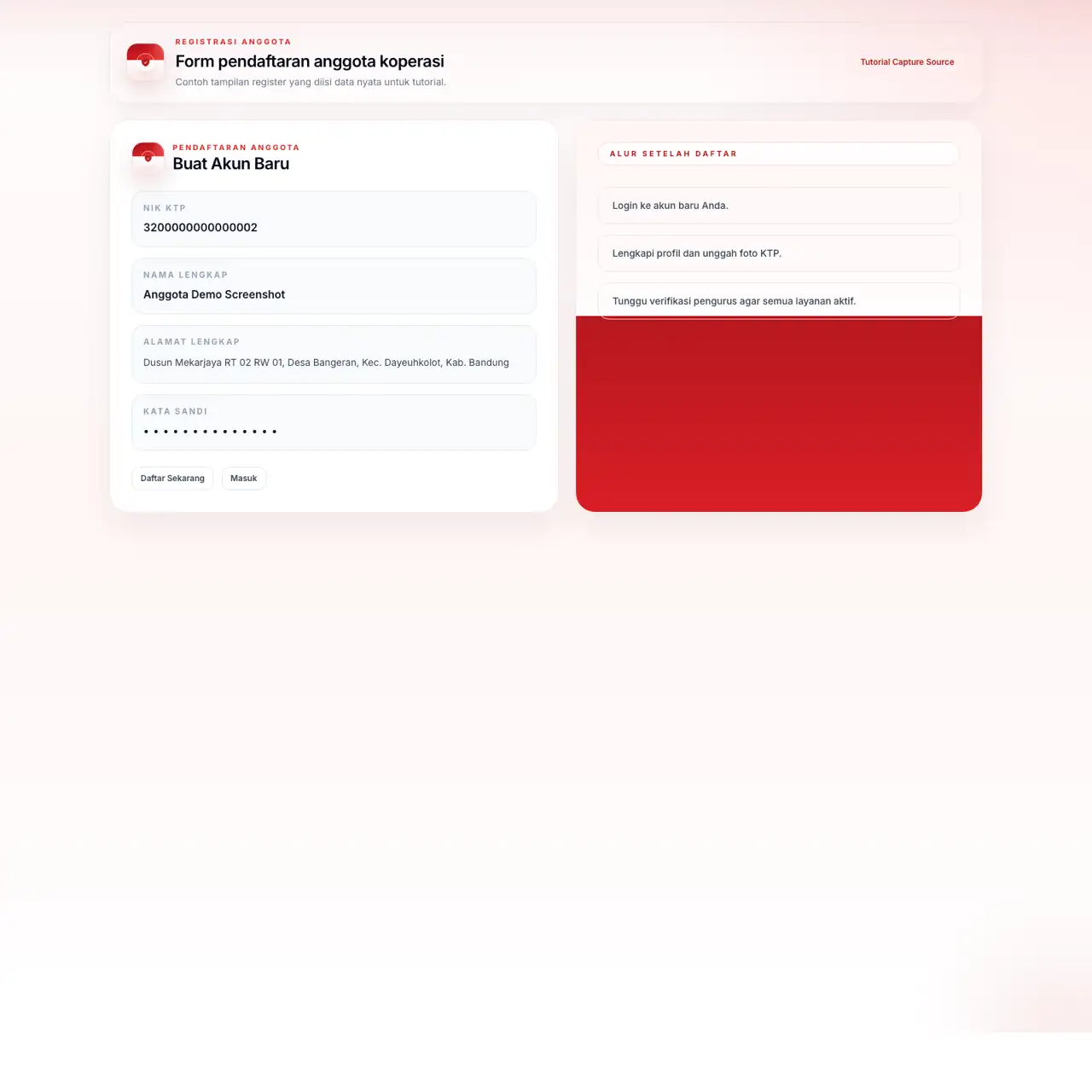
Screenshot halaman simpanan anggota
Komposisi saldo, form setoran baru, dan contoh riwayat setoran simpanan anggota.

Pinjaman & Cicilan

Mengelola pengajuan pinjaman, tenor, bunga admin, jadwal cicilan, dan pembayaran angsuran cash maupun online.

Masalah Nyata

Tanpa sistem tenor dan bunga yang jelas, anggota sering tidak paham cicilan per bulan dan pengurus kesulitan menghitung tagihan secara konsisten.

Kapan Dipakai

Dipakai saat mengajukan pinjaman baru, memantau outstanding, dan membayar cicilan yang jatuh tempo.

Langkah Penggunaan

  1. 1

    Buka halaman Pinjaman lalu lihat bunga tahunan aktif dan opsi tenor yang diizinkan admin.

  2. 2

    Masukkan nominal pinjaman dan pilih tenor dari daftar yang tersedia.

  3. 3

    Ajukan pinjaman dan tunggu approval pengurus.

  4. 4

    Setelah aktif, bayar cicilan satu per satu lewat cash atau payment online sesuai status gateway.

Contoh Isi Data

Nominal Pinjaman

Rp 5.000.000

Tenor

12 bulan

Bunga Tahunan

12%

Cicilan Bulanan

Tampil otomatis setelah approved

Hasil yang Diharapkan

Tenor yang dipilih anggota selalu mengikuti daftar tenor resmi admin.

Bunga pinjaman dihitung konsisten sesuai setting pengurus.

Pembayaran cicilan mengurangi outstanding dan memperbarui status loan.

Catatan Penting

Bunga saat ini menyatu dalam perhitungan cicilan; belum ada fitur bayar bunga sebagai transaksi terpisah.

Visual Nyata Tersedia

Bagian placeholder untuk fitur ini sudah diganti dengan screenshot asli pada galeri di bawah.

Screenshot Asli
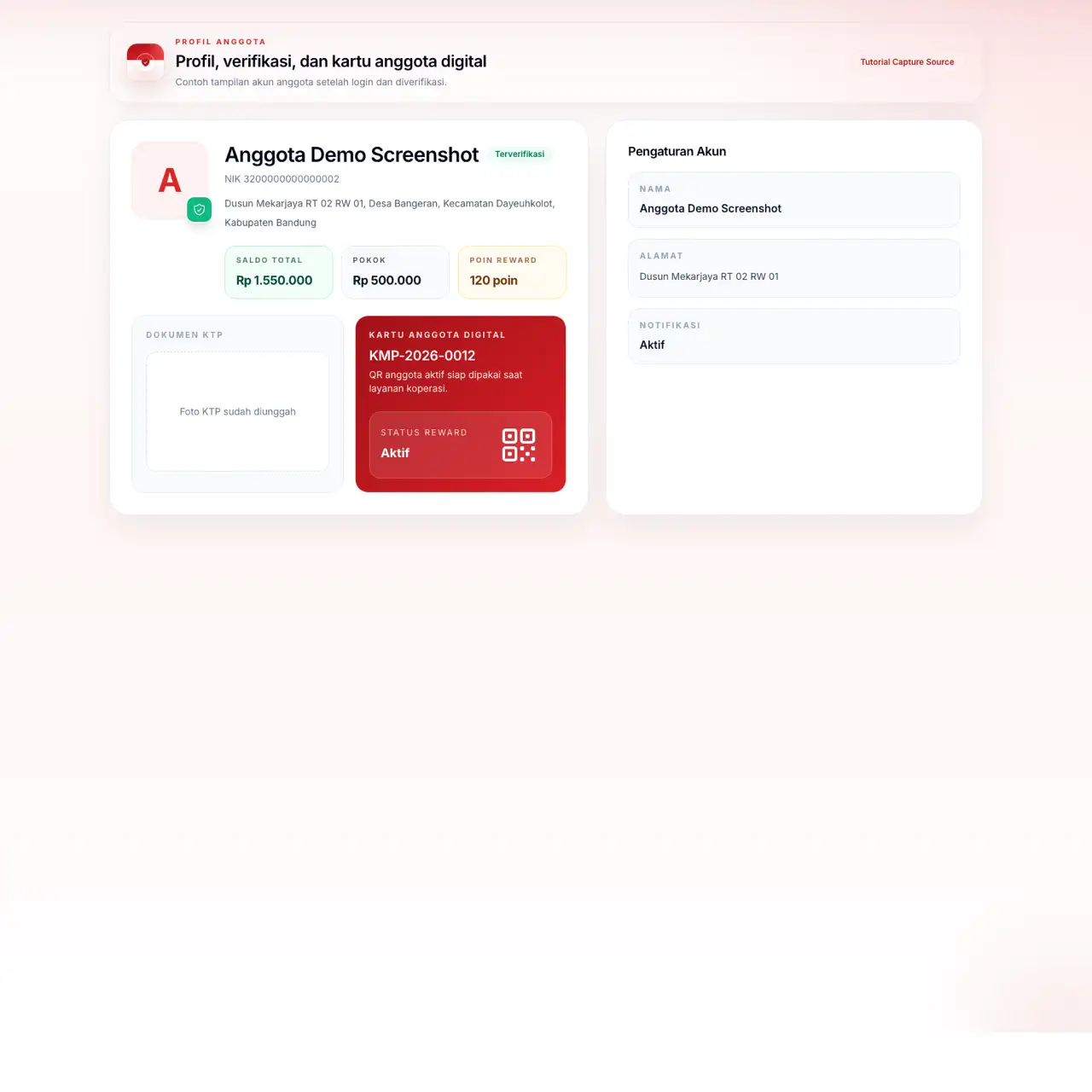
Screenshot halaman pinjaman dan cicilan anggota
Form pengajuan pinjaman, tenor resmi, bunga aktif, dan contoh jadwal cicilan anggota.

Transfer Saldo Antar Anggota

Memungkinkan anggota memindahkan saldo sukarela ke sesama anggota yang juga terverifikasi, lengkap dengan pencarian tujuan dan histori transfer.

Masalah Nyata

Tanpa fitur transfer internal, anggota harus mengandalkan catatan manual atau admin untuk memindahkan saldo antar sesama anggota.

Kapan Dipakai

Dipakai saat anggota ingin membantu keluarga, mengembalikan dana ke anggota lain, atau memindahkan saldo internal koperasi.

Langkah Penggunaan

  1. 1

    Buka halaman Transfer Saldo dan cek saldo sukarela yang tersedia.

  2. 2

    Cari anggota tujuan berdasarkan nama, NIK, atau kode anggota.

  3. 3

    Masukkan nominal transfer dan catatan jika diperlukan.

  4. 4

    Kirim transfer lalu pantau riwayat masuk dan keluar di daftar transaksi.

Contoh Isi Data

Penerima

Siti Aminah / 3273011001900002

Nominal

Rp 50.000

Catatan

Pengembalian uang kas acara

Sumber Dana

Saldo Sukarela

Hasil yang Diharapkan

Saldo sukarela pengirim berkurang dan saldo penerima bertambah otomatis.

Riwayat transfer tersimpan untuk dua belah pihak.

Notifikasi dikirim ke pengirim dan penerima.

Catatan Penting

Minimal transfer saat ini Rp 10.000 dan hanya aktif untuk anggota yang sudah approved.
MEMBER TRANSFERPlaceholder Visual

Kirim Saldo

Cari anggota, input nominal, dan kirim saldo sukarela

Anggota terverifikasi

Saldo Tersedia

Rp 1.200.000

Penerima

Siti Aminah / KMP-2026-0011

Nominal

Rp 50.000

Catatan

Pengembalian uang kas acara

Kirim SekarangCek Riwayat

Placeholder visual transfer saldo. Bisa diganti screenshot pencarian anggota dan histori transfer nanti.

PPOB: Pulsa, E-Money, dan Token Listrik

Modul produk digital koperasi untuk pembelian pulsa, top up e-money, dan token listrik dengan sumber bayar saldo sukarela atau pembayaran online.

Masalah Nyata

Tanpa PPOB internal, koperasi kehilangan peluang layanan digital harian yang sebenarnya sering dibutuhkan anggota dan warga.

Kapan Dipakai

Dipakai saat anggota ingin membeli pulsa, top up DANA/OVO/GoPay, atau membeli token listrik langsung dari ekosistem koperasi.

Langkah Penggunaan

  1. 1

    Pilih kategori PPOB: Pulsa, E-Money, atau Token Listrik.

  2. 2

    Pilih produk nominal yang diinginkan dari katalog.

  3. 3

    Masukkan nomor tujuan atau ID pelanggan sesuai kategori.

  4. 4

    Pilih metode bayar saldo sukarela atau online, lalu proses transaksi.

Contoh Isi Data

Produk

Pulsa Telkomsel 25.000

Nomor Tujuan

081234567890

Harga Jual

Rp 26.500

Metode Bayar

Saldo Sukarela / Online

Hasil yang Diharapkan

Riwayat transaksi PPOB tersimpan lengkap beserta status dan referensi payment.

Jika kategori token listrik, nomor token akan muncul setelah transaksi sukses.

PPOB otomatis nonaktif jika provider gateway bukan Tripay.

Catatan Penting

Versi sekarang difokuskan untuk Tripay sandbox/demo terlebih dahulu agar alur aman sebelum adapter live PPOB dipasang.
DIGITAL PRODUCTPlaceholder Visual

Pembelian PPOB

Pulsa, e-money, dan token listrik dari saldo koperasi

Anggota terverifikasi / operator layanan digital

Kategori

Pulsa Telkomsel

Tujuan

081234567890

Metode

Saldo Sukarela

Total

Rp 26.500

Beli SekarangBuat Invoice

Placeholder visual PPOB. Bisa diganti screenshot katalog produk digital dan histori transaksi nanti.

Section Tutorial

6 Fitur

Operasional & Unit Usaha

Dipakai untuk stok, apotek, kasir, kas toko, gudang, dan mitra.

Kembali ke atas

Produk & Stok Umum

Modul master produk umum dengan SKU, barcode, stok masuk, stok keluar, stok susut, publikasi etalase, dan laporan inventori.

Masalah Nyata

Kalau stok tidak punya SKU, barcode, dan reason mutasi yang jelas, penjualan, gudang, dan pembukuan akan cepat tidak sinkron.

Kapan Dipakai

Dipakai untuk tambah barang baru, ubah harga, scan barcode, mutasi stok, dan melihat laporan produk koperasi.

Langkah Penggunaan

  1. 1

    Tambah produk baru dengan nama, SKU, kategori, harga jual, dan stok awal.

  2. 2

    Isi barcode jika produk punya kode pabrik atau input barcode custom.

  3. 3

    Gunakan form mutasi untuk stok masuk, keluar, atau susut sesuai kondisi barang.

  4. 4

    Aktifkan toggle publik bila produk ingin tampil di etalase guest.

Contoh Isi Data

SKU

SMB-001

Nama Produk

Beras Premium 5 Kg

Barcode

8997210001234

Harga Jual

Rp 72.000

Hasil yang Diharapkan

Produk bisa dicari dari SKU, nama, atau barcode.

Laporan produk punya pagination, filter periode, dan export PDF.

Stok susut tercatat terpisah agar tidak dianggap penjualan.

Catatan Penting

Jika produk tidak punya barcode pabrik, admin tetap bisa isi barcode custom agar scanner tetap bisa dipakai.
INVENTORY COREPlaceholder Visual

Manajemen Produk

SKU, barcode, harga, stok, dan mutasi barang

Admin stok / operator toko

SKU

SMB-001 / BRG-002 / MIN-003

Barcode

8997210001234

Stok Saat Ini

128 unit

Mutasi Terakhir

Stok masuk 25 unit

Tambah ProdukMutasi Stok

Placeholder visual produk & stok. Cocok diganti screenshot tabel produk dan form mutasi.

Apotek Desa

Mengelola obat sebagai domain tersendiri dengan data batch, expired, kelompok obat, kebutuhan resep, dan stok apotek.

Masalah Nyata

Obat tidak bisa dikelola sama persis seperti sembako karena perlu pengawasan batch, expired, dan aturan resep.

Kapan Dipakai

Dipakai untuk menambah obat, memonitor batch dan kadaluarsa, lalu menjual obat melalui POS yang sama.

Langkah Penggunaan

  1. 1

    Tambahkan item obat pada modul apotek, bukan di produk umum.

  2. 2

    Isi data obat seperti unit, dosage form, strength, dan manufacturer.

  3. 3

    Aktifkan batch tracking jika ingin stok obat dibedakan per batch dan expired.

  4. 4

    Gunakan POS untuk checkout obat, sementara pengelolaan master tetap dilakukan di page apotek.

Contoh Isi Data

SKU Obat

OBT-001

Nama Obat

Paracetamol 500 mg

Batch

PARA-2603-A

Expired

2027-12-31

Hasil yang Diharapkan

Obat terpisah dari stok umum tetapi tetap bisa dijual dari engine POS yang sama.

Batch dan expired lebih mudah dipantau.

Obat resep bisa diberi penanda khusus agar operator lebih waspada.

Catatan Penting

Integrasi resep Klinik ke Apotek sudah tersedia untuk mendorong item resep ke POS.
PHARMACY STOCKPlaceholder Visual

Master Obat

Batch, expired, dosis, dan kebutuhan resep

Operator apotek / petugas kesehatan

Obat

Paracetamol 500 mg

Batch

PARA-2603-A

Expired

31 Des 2027

Resep

Tidak wajib

Tambah ObatLihat Batch

Placeholder visual apotek. Nanti bisa diganti screenshot daftar obat dan kartu batch.

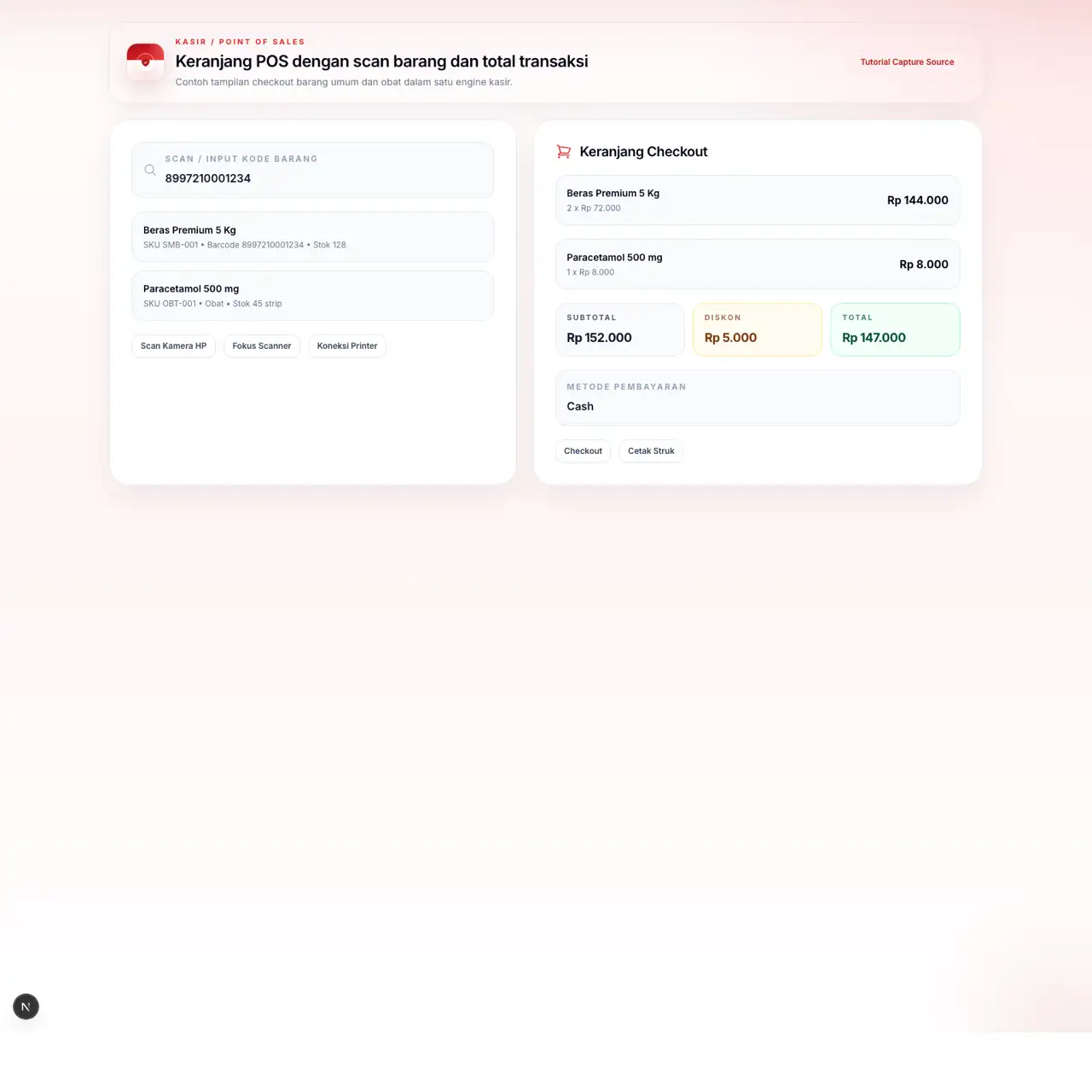
Kasir / Point of Sales

Kasir multi item dengan scan barcode cepat, kamera HP, diskon, printer struk, resep apotek, dan pembayaran cash atau online.

Masalah Nyata

Tanpa POS yang cepat dan konsisten, kasir rawan salah harga, salah qty, dan transaksi toko sulit direkap.

Kapan Dipakai

Dipakai saat checkout produk umum, obat, atau resep apotek yang masuk ke kasir.

Langkah Penggunaan

  1. 1

    Scan barcode dengan scanner USB atau input SKU/barcode manual pada field scan cepat.

  2. 2

    Jika item belum ada di keranjang, sistem meminta qty; jika item sama discan lagi, qty bertambah otomatis.

  3. 3

    Periksa subtotal, diskon, dan metode pembayaran cash atau online.

  4. 4

    Checkout transaksi lalu cetak struk jika printer thermal sudah terhubung.

Contoh Isi Data

Barcode

8997210001234

Produk

Beras Premium 5 Kg

Qty

2

Metode Bayar

Cash / Pembayaran Online

Hasil yang Diharapkan

Keranjang multi item tersusun rapi dan laporan penjualan tercatat otomatis.

Scanner USB keyboard-wedge dan kamera HP bisa dipakai sebagai alat input.

Struk thermal bisa dicetak ke printer ESC/POS yang kompatibel.

Catatan Penting

Jika scanner USB bekerja sebagai keyboard HID, aplikasi sudah siap memproses scan tanpa klik kolom berulang.

Visual Nyata Tersedia

Bagian placeholder untuk fitur ini sudah diganti dengan screenshot asli pada galeri di bawah.

Screenshot Asli
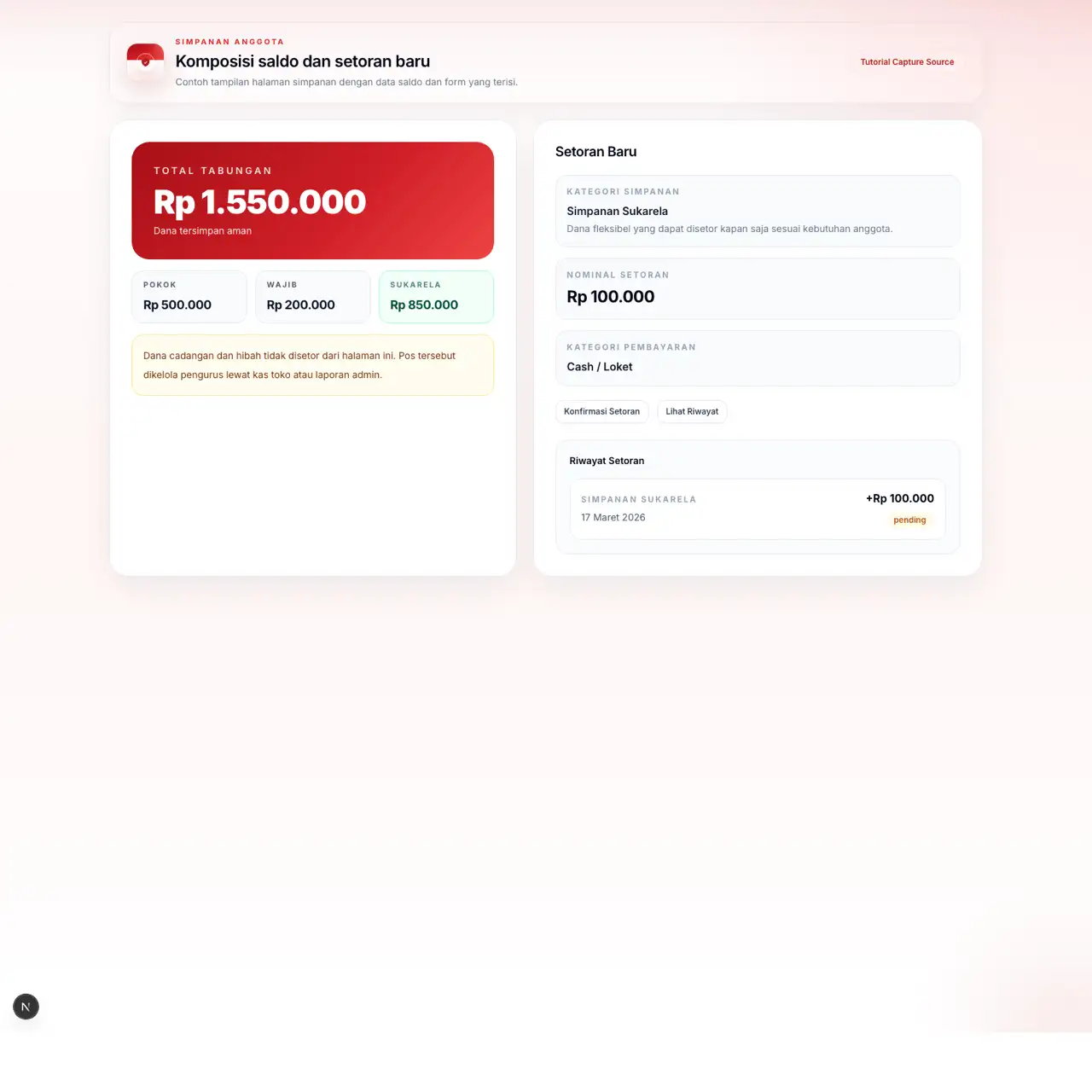
Screenshot halaman kasir POS koperasi
Keranjang multi item, pencarian SKU/barcode, ringkasan total, dan metode pembayaran di POS.

Kas Toko

Mencatat uang masuk dan uang keluar toko dengan pemisahan fund source agar modal, operasional, cadangan, dan SHU tidak tercampur.

Masalah Nyata

Banyak koperasi mencampur uang toko dengan simpanan anggota, sehingga laporan kas operasional sulit dipercaya.

Kapan Dipakai

Dipakai untuk mencatat kas masuk, kas keluar, dan memonitor laporan uang toko per periode.

Langkah Penggunaan

  1. 1

    Pilih tab transaksi kas toko lalu tentukan jenis cash in atau cash out.

  2. 2

    Pilih sumber dana yang tepat seperti modal toko, SHU toko, atau operasional toko.

  3. 3

    Isi nominal, catatan, dan referensi transaksi.

  4. 4

    Cek laporan kas toko dengan filter tanggal, pagination, dan export PDF.

Contoh Isi Data

Jenis

cash_out

Sumber Dana

operasional_toko

Nominal

Rp 350.000

Catatan

Belanja rak display toko

Hasil yang Diharapkan

Kas toko terpisah dari simpan pinjam anggota.

Laporan uang masuk dan keluar toko lebih mudah diaudit.

POS penjualan tetap bisa mengalir ke SHU toko tanpa mencampur kategori dana lain.

Catatan Penting

Bagian laporan kas toko sudah punya pagination, filter tanggal, dan export PDF.
STORE CASHPlaceholder Visual

Transaksi Kas Toko

Cash in, cash out, sumber dana, dan laporan kas

Admin kas / pengurus unit usaha

Jenis

Cash Out

Fund Source

Operasional Toko

Nominal

Rp 350.000

Referensi

Beli rak display toko

Simpan KasExport Laporan

Placeholder visual kas toko. Nanti bisa diganti screenshot toolbar laporan dan tabel transaksi.

Logistik & Gudang

Mengelola gudang, penerimaan barang, distribusi, transfer antar gudang, batch, opname, dan laporan dasar logistik.

Masalah Nyata

Jika barang masuk dan keluar tidak punya alasan operasional yang benar, stok fisik dan dampak kas akan cepat saling bertabrakan.

Kapan Dipakai

Dipakai saat menerima barang dari supplier, mendistribusikan barang ke mitra, transfer antar gudang, atau melakukan stock opname.

Langkah Penggunaan

  1. 1

    Buat gudang dan pastikan gudang utama aktif sebagai basis inventori.

  2. 2

    Catat penerimaan barang dengan alasan seperti pembelian supplier atau hibah.

  3. 3

    Buat distribusi barang dengan tujuan, penerima, dan alasan distribusi yang tepat.

  4. 4

    Gunakan stock opname untuk mencatat selisih fisik dan lihat dampak nilai susut.

Contoh Isi Data

Gudang

GDG-UTM / Gudang Utama

Receipt Reason

purchase_supplier

Distribution Reason

sale_delivery

Fund Source

modal_toko / shu_toko

Hasil yang Diharapkan

Barang masuk dan keluar punya reason code yang lebih tertib.

Receipt dan distribution bisa punya keterkaitan ke kas masuk atau keluar bila relevan.

Laporan logistik menampilkan nilai barang, biaya logistik, dan selisih opname.

Catatan Penting

Fitur live tracking penuh masih bertahap; fondasi operasional dan reason code stok-keunangan sudah dipasang.
WAREHOUSE FLOWPlaceholder Visual

Gudang & Distribusi

Receipt, distribution, transfer, batch, dan opname

Petugas gudang / admin logistik / pengurus unit usaha

Gudang Utama

1 lokasi aktif

Receipt Hari Ini

Supplier Beras 120 unit

Distribusi

Kirim 20 unit ke Mitra Bandung

Opname

Selisih -2 unit / nilai susut tercatat

Buat ReceiptBuat Distribusi

Placeholder visual logistik. Cocok diganti screenshot gudang, receipt, dan distribution order nanti.

Manajemen Mitra

Direktori mitra untuk supplier, distributor, reseller, atau institusi kerja sama lengkap dengan PIC, nilai kontrak, dan status hubungan.

Masalah Nyata

Tanpa direktori mitra, supplier dan kerja sama koperasi tersebar di catatan manual yang sulit dipantau masa aktif dan nilainya.

Kapan Dipakai

Dipakai saat menjalin kerja sama baru, memantau supplier aktif, atau merekap mitra distribusi dan nilainya.

Langkah Penggunaan

  1. 1

    Buka modul Mitra lalu tambah data partner baru.

  2. 2

    Isi nama mitra, jenis kerja sama, kontak PIC, kota, dan status kerja sama.

  3. 3

    Isi periode mulai dan berakhir serta nilai kontrak bila ada.

  4. 4

    Pantau daftar mitra dengan filter status dan export PDF jika diperlukan.

Contoh Isi Data

Nama Mitra

PT Pangan Sejahtera

Jenis

Supplier Sembako

PIC

Rina Saputri / 081298765432

Nilai Kontrak

Rp 85.000.000

Hasil yang Diharapkan

Data supplier dan mitra tidak tercecer lagi.

Mitra aktif, prospek, tidak aktif, dan selesai bisa dibedakan jelas.

Direktori mitra responsif di mobile dan siap export PDF.

Catatan Penting

Mitra ini bisa dipakai sebagai partner pada modul receipt dan distribution logistik.
PARTNER DIRECTORYPlaceholder Visual

Data Mitra Koperasi

Supplier, distributor, institusi, dan PIC kerja sama

Pengurus usaha / admin kemitraan

Mitra Aktif

12 mitra

Prospek

4 mitra

PIC

Rina Saputri / 081298765432

Kontrak

Rp 85.000.000

Tambah MitraExport PDF

Placeholder visual mitra. Nanti bisa diganti screenshot direktori dan form mitra yang sudah diisi.

Section Tutorial

4 Fitur

Pengurus & Pembukuan

Dipakai untuk kontrol akses, pengelolaan admin, laporan resmi, dan pembagian SHU.

Kembali ke atas

Dashboard Pengurus, Manajemen Anggota, dan Custom Access

Menjadi pusat kontrol anggota, verifikasi, audit, custom role, custom permission, bunga pinjaman, reward, dan payment gateway.

Masalah Nyata

Jika semua staf memakai akses penuh, risiko salah ubah data dan kebocoran otoritas akan sangat tinggi.

Kapan Dipakai

Dipakai pengurus untuk memverifikasi anggota, membuat role khusus kasir/logistik/klinik, dan mengatur setting sistem utama.

Langkah Penggunaan

  1. 1

    Buka dashboard pengurus untuk melihat antrean verifikasi, audit, dan metrik utama.

  2. 2

    Kelola data anggota dari tabel user, termasuk edit role dan custom role.

  3. 3

    Masuk ke halaman Akses untuk membuat custom role dan centang permission per aksi.

  4. 4

    Gunakan panel setting untuk mengatur bunga, reward, dan payment gateway koperasi.

Contoh Isi Data

Custom Role

Operator Kasir

Permission

cashier.view, cashier.create, cashier.export

Loan Interest

12% per tahun

Gateway

Tripay / Midtrans

Hasil yang Diharapkan

Hak akses staf menjadi lebih granular per modul dan per aksi.

Admin pusat tetap full access, sementara operator biasa hanya melihat modul terkait.

Verifikasi anggota lebih tertib dan audit trail lebih mudah dibaca.

Catatan Penting

Halaman /admin dan /admin/roles tetap khusus system admin, bukan custom role biasa.
CONTROL CENTERPlaceholder Visual

Dashboard Pengurus

Verifikasi anggota, audit, role access, dan setting inti

System admin / pengurus pusat

Antrean Verifikasi

3 anggota pending

Custom Role

Operator Kasir / Admin Stok / Petugas Klinik

Payment Gateway

Tripay sandbox aktif

Reward

1 poin / Rp 100.000

Buka Manajemen UserAtur Role

Placeholder visual dashboard pengurus. Nanti bisa diganti screenshot verifikasi dan role matrix asli.

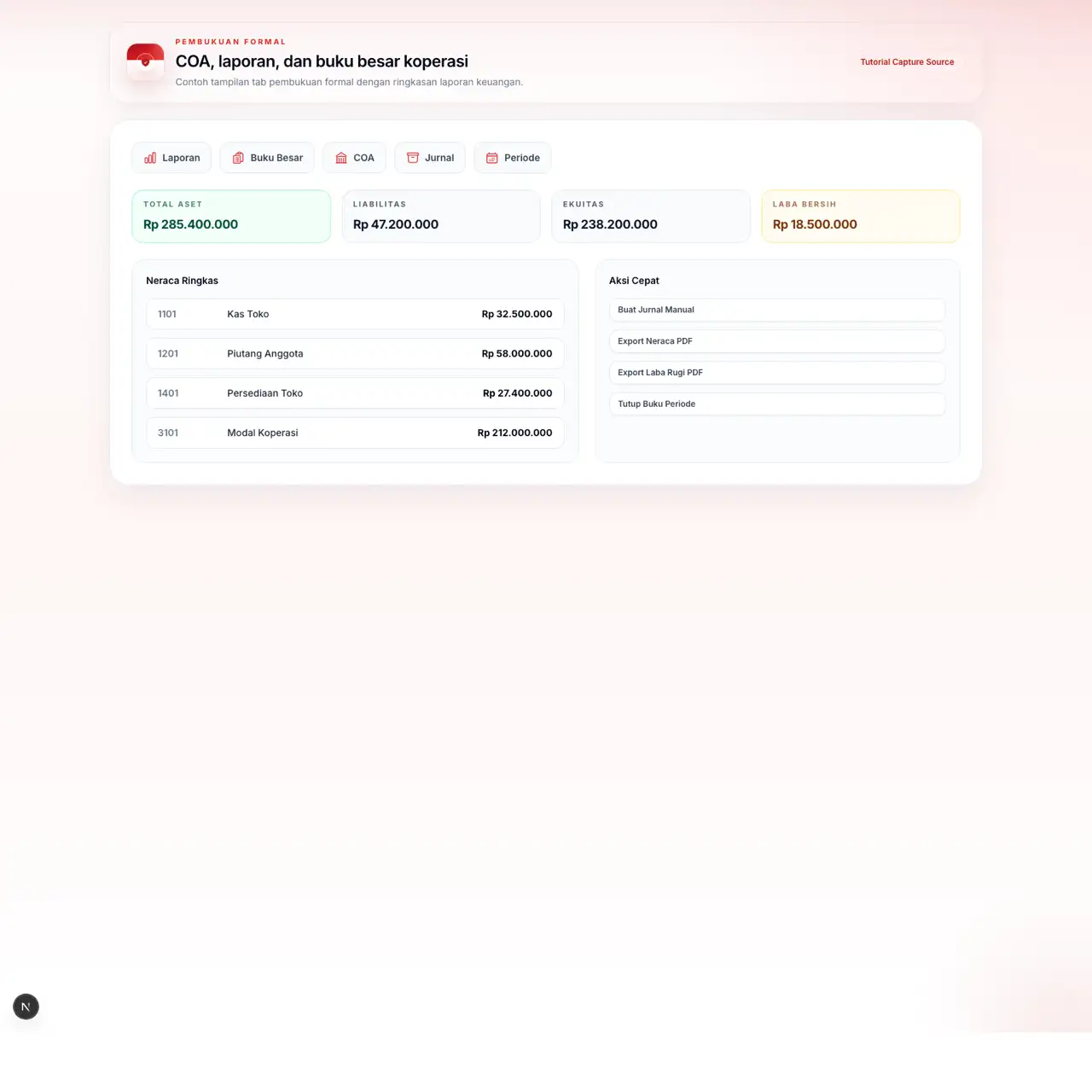
Pembukuan Formal

Modul akuntansi formal untuk COA, jurnal umum, buku besar, neraca, laba rugi, arus kas, periode, dan tutup buku.

Masalah Nyata

Tanpa pembukuan formal, laporan koperasi sering berhenti di rekap transaksi dan tidak bisa menjadi neraca atau laba rugi resmi.

Kapan Dipakai

Dipakai saat menyusun laporan keuangan periodik, memeriksa buku besar, atau menutup periode akuntansi.

Langkah Penggunaan

  1. 1

    Masuk ke halaman Pembukuan lalu pilih tab Laporan, Buku Besar, COA, Jurnal, atau Periode.

  2. 2

    Kelola akun pembukuan dan jurnal manual bila diperlukan.

  3. 3

    Tinjau laporan keuangan sesuai periode yang dipilih.

  4. 4

    Lakukan tutup buku saat periode sudah final dan siap disahkan.

Contoh Isi Data

Akun

1101 Kas Toko / 4101 Pendapatan Penjualan

Jurnal Manual

Penyesuaian akhir bulan

Periode

Jan 2026 - Mar 2026

Output

Neraca, Laba Rugi, Arus Kas, Buku Besar

Hasil yang Diharapkan

Operasional toko dan simpan pinjam bisa diterjemahkan ke laporan formal.

COA dan jurnal manual bisa dikelola dari satu modul.

Laporan keuangan dapat diexport PDF resmi koperasi.

Catatan Penting

Tab pembukuan saat ini sudah dipisah di dalam page agar lebih rapi dibanding kumpulan tombol biasa.

Visual Nyata Tersedia

Bagian placeholder untuk fitur ini sudah diganti dengan screenshot asli pada galeri di bawah.

Screenshot Asli
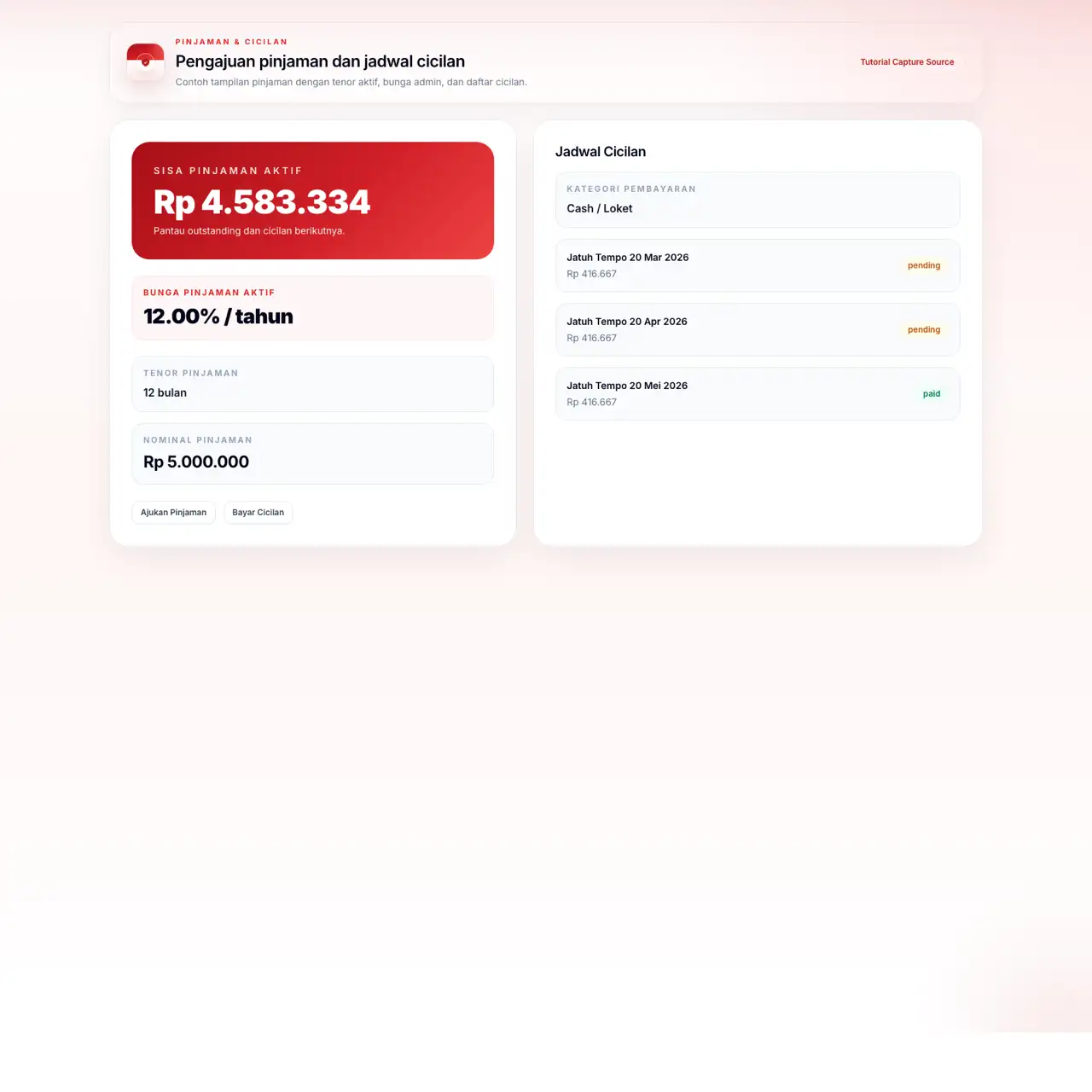
Screenshot halaman pembukuan formal koperasi
Tab laporan, ringkasan neraca/laba rugi, dan contoh tabel akun pada modul pembukuan formal.

Perhitungan & Pembagian SHU

Menghitung SHU bersih, porsi anggota, cadangan, dana sosial, jasa pengurus, retained earnings, dan distribusi ke anggota.

Masalah Nyata

Pembagian SHU manual sering rawan konflik karena anggota tidak tahu dasar hitung, bobot modal, dan bobot usaha yang dipakai.

Kapan Dipakai

Dipakai menjelang RAT atau akhir periode saat pengurus harus menghitung dan mendistribusikan SHU dengan dasar yang transparan.

Langkah Penggunaan

  1. 1

    Buka modul SHU dan atur formula presentase untuk anggota, cadangan, sosial, pengurus, dan ditahan.

  2. 2

    Atur bobot jasa modal dan jasa usaha sesuai kebijakan koperasi.

  3. 3

    Preview alokasi SHU per anggota untuk periode yang dipilih.

  4. 4

    Simpan draft periode lalu distribusikan setelah hasil dianggap final.

Contoh Isi Data

SHU Bersih

Rp 18.500.000

Porsi Anggota

40%

Bobot

50% jasa modal / 50% jasa usaha

Periode

Jan 2026 - Des 2026

Hasil yang Diharapkan

Admin bisa melihat preview pembagian SHU sebelum benar-benar diposting.

Distribusi SHU dapat diposting ke saldo anggota dan pembukuan.

Laporan SHU siap diexport dalam format PDF.

Catatan Penting

Card ringkasan SHU sudah dirapikan agar nominal besar tidak terpotong saat angka membesar.
SHU DISTRIBUTIONPlaceholder Visual

Formula & Distribusi SHU

Preview alokasi anggota, cadangan, sosial, dan jasa pengurus

Pengurus / bendahara / pengawas

SHU Bersih

Rp 18.500.000

Porsi Anggota

Rp 7.400.000

Cadangan

Rp 3.700.000

Draft Periode

SHU-2026

Simpan DraftDistribusikan

Placeholder visual SHU. Bisa diganti screenshot preview alokasi dan list anggota nanti.

Profiling Warga

Direktori kependudukan digital untuk NIK, KK, alamat, dusun, RT/RW, pendidikan, pekerjaan, dan status warga.

Masalah Nyata

Tanpa direktori digital, data warga desa sering tersebar di file yang berbeda dan sulit dipakai untuk layanan terpadu koperasi-desa.

Kapan Dipakai

Dipakai untuk pendataan demografi warga, dukungan program desa, dan integrasi identitas dengan layanan koperasi.

Langkah Penggunaan

  1. 1

    Tambah data warga dari form profiling di sisi kiri halaman.

  2. 2

    Isi identitas inti seperti NIK, nama, KK, gender, alamat, dusun, RT/RW, dan pekerjaan.

  3. 3

    Gunakan filter status warga dan dusun untuk melihat segmentasi data.

  4. 4

    Export PDF jika membutuhkan direktori warga per periode atau per wilayah.

Contoh Isi Data

NIK

3273011001900001

No KK

3273011001900000

Dusun

Dusun Mekarjaya

Pekerjaan

Pedagang Sembako

Hasil yang Diharapkan

Data demografis warga menjadi lebih rapi dan mudah dicari.

Status warga seperti aktif, pindah, atau meninggal dapat dipisah jelas.

Tabel dan card mobile sudah responsif serta siap export PDF.

Catatan Penting

Profiling warga adalah fondasi yang baik bila desa ingin menghubungkan koperasi dengan layanan sosial lain.
RESIDENT DIRECTORYPlaceholder Visual

Direktori Warga

Demografi, wilayah, status warga, dan relasi ke koperasi

Operator desa / admin data warga

Warga Aktif

236 data

Dusun

Mekarjaya / Sukamaju / Cikancung

Filter

Status + Dusun + Search

Output

PDF direktori warga

Tambah WargaExport PDF

Placeholder visual profiling warga. Bisa diganti screenshot tabel warga dan form demografi.

Section Tutorial

1 Fitur

Layanan Desa Terintegrasi

Dipakai untuk layanan kesehatan dan rekam medis elektronik warga.

Kembali ke atas

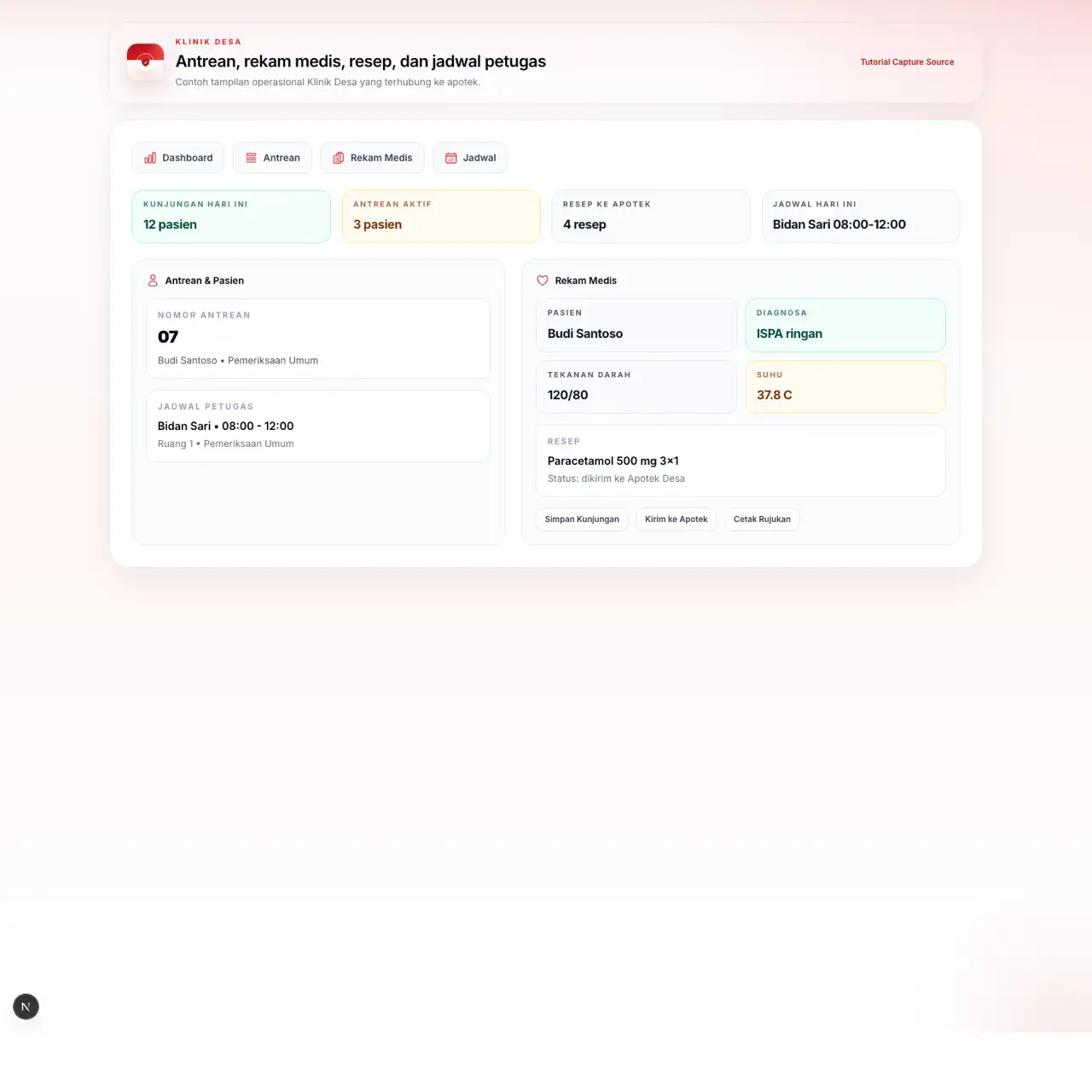
Klinik Desa

Modul layanan kesehatan desa dengan antrean pasien, jadwal tenaga medis, rekam medis elektronik, resep, dan integrasi ke apotek.

Masalah Nyata

Jika rekam medis dan antrean masih manual, riwayat pasien mudah hilang dan alur resep ke apotek menjadi lambat.

Kapan Dipakai

Dipakai untuk registrasi antrean pasien, pemeriksaan, pencatatan diagnosis, tindakan, resep, rujukan, dan kontrol lanjutan.

Langkah Penggunaan

  1. 1

    Tambahkan antrean atau langsung buat kunjungan pasien dari modul Klinik.

  2. 2

    Isi data keluhan, vital sign, diagnosis, tindakan, dan catatan medis pada kunjungan.

  3. 3

    Bila perlu, kirim resep ke Apotek Desa agar item obat muncul di POS apotek.

  4. 4

    Cetak surat rujukan atau lihat riwayat pasien untuk kunjungan berikutnya.

Contoh Isi Data

Pasien

Budi Santoso / 3273011001900001

Keluhan

Demam dan sakit kepala 2 hari

Diagnosis

ISPA ringan

Resep

Paracetamol 500 mg 3x1

Hasil yang Diharapkan

Riwayat kunjungan pasien tersimpan lengkap dan bisa dibuka lagi.

Resep dapat diteruskan ke modul apotek untuk proses checkout obat.

Dashboard klinik menampilkan antrean aktif, jadwal, diagnosis populer, dan status resep.

Catatan Penting

Modul klinik sekarang sudah punya antrean, jadwal dokter/bidan, surat rujukan, dan integrasi resep ke apotek.

Visual Nyata Tersedia

Bagian placeholder untuk fitur ini sudah diganti dengan screenshot asli pada galeri di bawah.

Screenshot Asli
Screenshot halaman Klinik Desa
Dashboard klinik dengan antrean pasien, rekam medis, resep, dan jadwal petugas kesehatan.